Hardware

PC Hardware 129 Technologie 233 ThinkPad 16

Jaké SSD si koupit?

Po článku varujícím před SSD se SandForce chipsetem bych chtěl naopak poukázat na některá SSD, která jsou ke koupi vhodná. Samozřejmě, nemám se všemi osobní zkušenosti, ale procházel jsem opravdu poctivě po SandForce fiasku poslední týden spoustu fór a na výběr jsou SSD s řadiči od Marvelu, Indilinx, Intelu a další, které jsou stabilní a jejich výrobce případné drobné problémy nezametá pod koberec.

Co je tedy doporučeno z pohledu spolehlivosti?

  • Intel 310 - Intel řadič, 34nm NAND, speciální mSATA řešení pro notebooky (používám ve ThinkPadu)
  • Intel 320 - Intel řadič, 25nm NAND, "jen" SATA-II, průměrná rychlost, výborná spolehlivost, nižší cena
  • Intel 510 - Marvell řadič, 34nm NAND, SATA-III, vyšší rychlost, výborná spolehlivost, vysoká cena (používám v desktopu)
  • Crucial m4 - Marvell řadič, 25nm NAND (nižší životnost než 34nm NAND u Intel 510), SATA-III, výborná spolehlivost, nízká cena
  • Samsug 830 - in-house Samsung řadič i 25nm NAND, slušná rychlost, SATA-III, výborná spolehlivost, drobná nevýhoda oproti Intelu je "lazy" / méně agresivní TRIM, nízká cena

SATA-III (6Gbps) řešení jsou samozřejmě zpětně kompatibilní i se SATA 3Gbps, jen nenabídnou inzerovanou maximální přenosovou rychlost pro sekvenční čtení a zápis kolem 500MB/s, ale zastaví se na zhruba 260MB/s. Pro použití jako systémový disk je to ale jedno, tam potřebujete rychlé náhodné 4K čtení (=spousta menších souborů), a to zdaleka nedosahuje tohoto limitu.

Veškerá tato SSD podporují TRIM.

Pod "průměrná rychlost" u Intel 320 si rozhodně nepředstavujte pomalé SSD, jen nižší výkon v benchmarcích. I takovéto SSD bude oproti HDD stále obrovským přínosem.

Intel navíc ke svým SSD nabízí utilitu "SSD Toolbox", která umí nastavit pár systémových věcí ve Windows (například zakázat zbytečný SuperPrefetch -> to ale můžete udělat drobným zásahem do registrů i ručně), a vynutit si kompletní TRIM, třeba na pravidelné týdenní bázi. Nicméně používání této utility není nutnost, spíše drobný bonus navíc. Za 30% cenového rozdílu mezi Intel 510 a Crucial m4 dle mého nestojí, pokud nehledáte řešení založené na 34nm NAND (vydrží více zápisů než 25nm - konkrétně 3.000 vs 5.000).
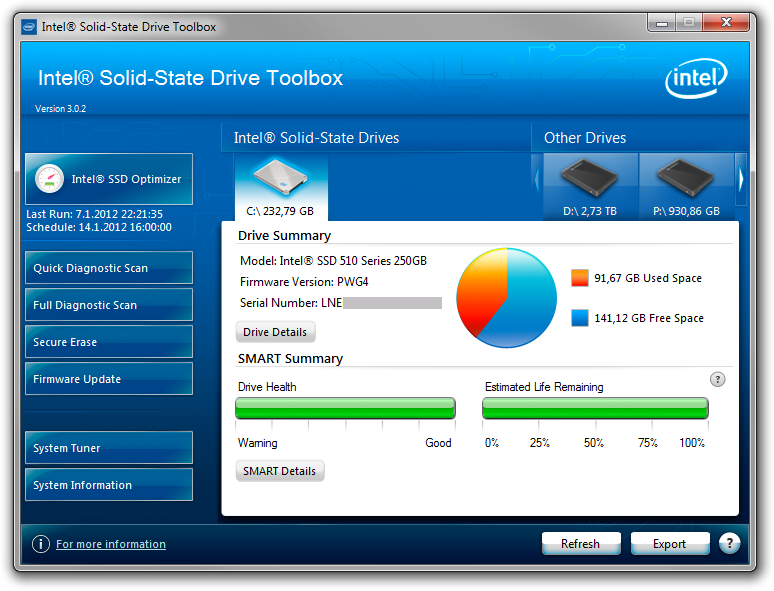
Intel SSD Toolbox

Co bych zvážil

A následující SSD bych zvážil, i když k OCZ jako společnosti mám velké výhrady, protože dlouhou dobu zamlčovala vadné SandForce řadiče v jejich SSD - osobně bych volil Intel, Crucial či Samsung:

  • OCZ Octane - Indilinx řadič, 25nm Intel NAND, zřejmě slušná spolehlivost, vyšší cena
  • OCZ Petrol - Indilinx řadič, 25nm Intel NAND, zřejmě slušná spolehlivost, pomalejší než Octane, nižší cena
  • Corsair Performance Pro - Marvell řadič, 25nm NAND, zatím o něm není příliš info, Crucial m4 je jistota
13 komentářů

SSD se SandForce chipsetem jsou nestabilní, nekupujte si je

Dopoučuji nekupovat SSD se SandForce 2xxx chipsetem. Vyrábí je třeba OCZ (Vertex, Agility), Corsair (Force), některé modely Kingston, Patriot, A-DATA (S510, S511) a mnozí další. Osobně vracím Corsair Force GT 240GB, protože za 10 dní jsem zažil 2x BSOD, kolaps počítače. To je naprosto neakceptovatelné.

Používám samozřejmě nejnovější firmware (všechny Sandforce SSD jej mají mimochodem stejný, akorát jinak přeznačený výrobcem), nejnovější BIOS, zkoušel jsem Intel i MSAHCI ovladače, ale stejně se počítač 2x z ničeho nic seknul, začaly se ukončovat aplikace a systém se po pár sekundách restartoval.

S VelociRaptorem (10.000 rpm disk) celé PC přitom bylo 100% stabilní po 2 roky, nikdy žádné BSOD.

Je samozřejmě možné, že právě ve vašem systému SandForce 2xxx náhodou funguje, ale spolehnout se na to nedá, protože Sandforce řadič je sračka, a je jedno kdo to SSD vyrábí. Po spoustě PR keců o údajně "definitivně vyřešených" problémech s BSOD jsem si myslel, že je to opravdu vyřešeno, ale zjevně není. Seznam SSD disků, kterým se pečlivě vyhnout je zde.

35 komentářů

TPFanControl - chytré ovládání otáček ventilátoru pro Lenovo ThinkPady

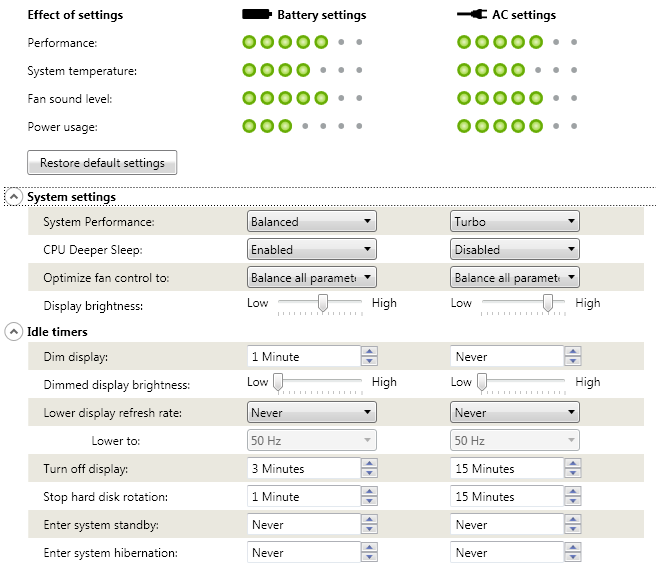
TPFanControl je neoficiální utilitka od troubadixe, která umí dokonale kontrolovat chlazení ThinkPad notebooků. Tedy umí to lépe a s lepšími možnostmi nastavení než oficiální BIOS, a výsledkem může být (ještě) tišší notebook. V závislosti na teplotě senzorů čte třeba každou sekundu teplotní hodnoty a patřičně nastavuje počet otáček ventilátoru.

V praxi se jedná o miniaturní (150kB) aplikaci, která umí běžet jako normální program na pozadí i jako služba a je dostupná v x86 i x64 variantě.

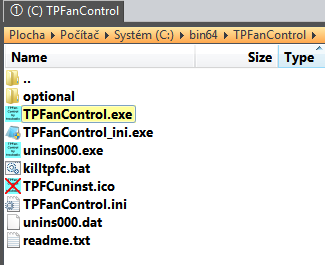
TPFanControl

Základem je spávné nastavení souboru TPFanControl.ini pro požadované teploty a jejich sladění s ventilátorem. Toto je různé pro různé modely notebooků, pro můj T420s s Intel HD 3000 grafikou se mi osvědčila tato konfigurace.

Program je po otestování nejlepší instalovat jako službu, tedy pomocí zadání TPFanControl -i a pak se o něj nestaráte. Funguje transparentně pro veškeré uživatele daného PC a neustále udržuje otáčky ventilátoru v nejnižších možných mezích.

Pokud s TPFanControl budete experimentovat, nezapomeňte, že se jedná o neoficiální software, jeho špatné nastavení může způsobit přehřátí notebooku a nefunkčnost.

1 komentář

MacBook Pro vs ThinkPad T420s: recenze dvou notebooků za 35.000 Kč

MacBook Pro 13" je svým určením profesionální notebook prodávaný za stejnou cenu jako jiný profesionál - ThinkPad T420s 14".

ThinkPad používám zhruba měsíc jako svůj hlavní notebook a jsem s ním moc spokojen. Zajímalo mě, jak moc shodný či odlišný zážitek by nabídnul MacBook Pro. CZC.cz mi toto subjektivní srovnání umožnil.

Základní srovnání

Hardwarově je na tom v podstatných věcech lépe ThinkPad:

  • kombinace 80GB SSD a 320GB 7200rpm HDD ve ThinkPadu je mnohem rychlejší než 500GB 5400rpm pevný disk v MacBook Pro,
  • displej ThinkPadu má vyšší rozlišení (1600x900 vs 1280x800),
  • displej ThinkPadu je matný (u Apple lesklý a vše se v něm tak odráží),
  • BlueTooth je ve verzi 3.0 namísto 2.0 u Apple,
  • USB porty jsou verze 3.0 namísto 2.0 u Apple,
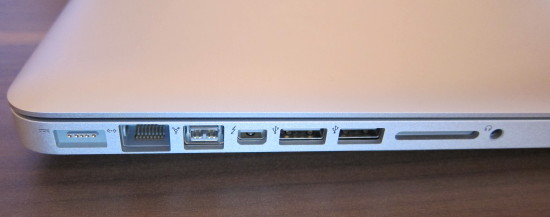
  • jsou přítomny VGA a DisplayPort porty klasické velikosti, bez nutnosti používat redukce,
  • napájecí zdroj Thinkpadu je menší,
  • možnost instalace druhé baterie namísto DVD-RW mechaniky,
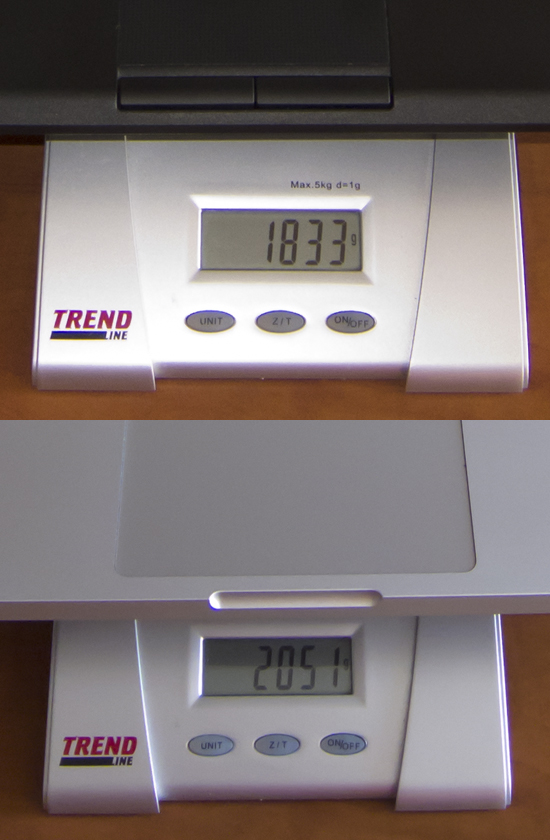
  • nižší váha,
  • čtečka otisků prstů pro rychlé přihlášení,
  • lepší 7řadá klávesnice plnohodnotné velikosti,
  • možnost používat (multitouch) TouchPad i TrackPoint, hardwarová tlačítka touchpadu,
  • osvícená klávesnice (dají se číst dokumenty),
  • zaoblená přední hrana, neřezající do ruky jako ostrá hliníková u Apple,
  • 3letá záruka, možnost rozšíření až na 5letou NBD garanci včetně neúmyslného poškození,
  • (pro někoho) vzhled.

MacBook Pro má výhody v:

  • nepatrně rychlejší procesor (2.7GHz dualcore i7 vs 2.5GHz dualcore i5),
  • Firewire rozhraní,
  • podsvícená klávesnice (nesvítí lampička na displej),
  • (pro někoho) vzhled.
váhaThinkPad T420s je lehčí než MacBook Pro
Celý článek 63 komentářů

Mé zkušenosti po 2 měsících používání ThinkPadu T420s

Jaké jsou mé zkušenosti po 2 měsících používání ThinkPadu T420s?

ThinkPad je lepší než HP, Dell, Acer a Apple

Není vlastně moc o čem psát - jednoznačně jej doporučuji.

Thinkpad T420s je stroj bez slabých míst, což se o konkurenci nedá říci. T420s není levný (35 tisíc Kč s DPH), ale je to současný nejlepší notebook s pouhými 1.8kg váhy. Není to běžná počítačová konfekce či špatně použitelný módní doplněk, ale do detailů promyšlený pracovní stroj.

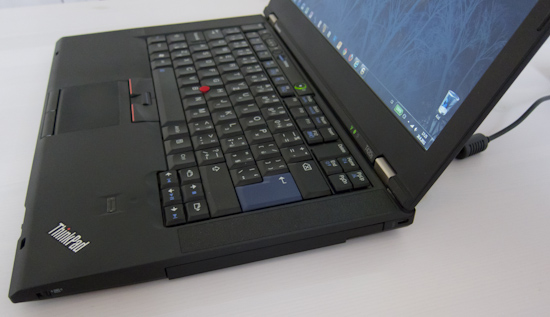
ThinkPad T420sThinkPad T420s

Co hlavně oceňuji - luxusní 7řadou klávesnici plné velikosti, extrémně pevné tělo, výborný Touchpad i TrackPoint (každý se hodí jindy), bezvadný 1600x900 matný displej, nelesknoucí se tělo, reálnou výdrž 10 hodin provozu na baterie, citlivou Wifi-B/G/N, výkonný Core i5 CPU na 2.5GHz s hardwarovou virtualizací, 8GB RAM, SSD disk (80GB) i HDD (320GB), čtečka otisků prstů funguje 100% pro rychlé přihlášení, a také zde není žádný na omak nepříjemný studený či rozžhavený hliník na povrchu, ale jemná guma a měkčené plasty (a uvnitř pevné magneziové tělo).

Používám jej s Windows 7 x64 Ultimate CZ, SSD i HDD jsou šifrované BitLockerem (u notebooku naprostá nutnost), který díky AES instrukcím procesoru nijak nezpomaluje ani to SSD, a boot z vypnutého stavu je díky UEFI záležitost pod 15 sekund. Běží na něm několik databázových enginů, vývojářských nástrojů i (Adobe) kreativních sad.

Celý systém je naprosto stabilní, nepřehřívá se, a opravdu dobře se s ním pracuje.

ThinkPad T420s není levná záležitost, ale stojí za ty peníze. Záruka je 3roky NBD s opravou na místě (zatím nepoužita).

Celý článek 15 komentářů

Rychlejší boot s UEFI namísto BIOSu

Thinkpad T420s obsahuje UEFI firmware, který díky emulaci umí zpřístupnit i legacy BIOS funkce. Předinstalované Windows 7 ovšem, z poněkud nepochopitelných důvodů, používají MBR rozdělení disku a legacy BIOS pro bootování, nikoliv UEFI. Většina výrobců nakonec tento postup stále upřednostňuje, nejen Lenovo. Už Windows Vista x64 přitom podporovala UEFI a uměla z něj bootovat.

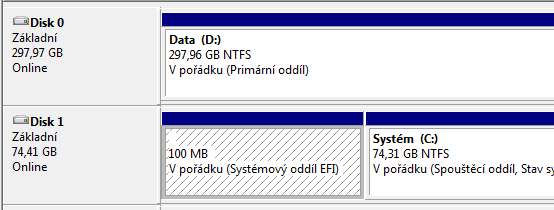
Pokud chcete používat GPT rozdělení disku namísto MBR a bootovat pomocí UEFI namísto BIOSu, nezbývá vám nic jiného než původní instalaci smazat a provést ji od počátku znovu. Teoreticky je sice změna MBR / BIOS na GPT / UEFI bez ztráty dat možná, viz tento článek, ale zrovna standardní a odzkoušená cesta to není.

Jak tedy instalovat Windows 7 pomocí UEFI na ThinkPad T420s?

  1. potřebujete originální instalační DVD Windows 7 x64, ideálně s integrovaným service packem, není možné instalovat z USB flash disku, použít recovery média Lenovo také nejde
  2. ve firmware notebooku nastavte boot na "UEFI only" a restartujte notebook
  3. při startu stiskněte F12 a nabootujte z DVD
  4. při instalaci odstraňte veškeré existující MBR diskové oddíly (přijdete tím o data!) a vytvořte je znovu; Windows 7 automaticky použijí GPT rozdělení disku namísto MBR
  5. nainstalujte ze stránek výrobce veškeré potřebné ovladače

Co bude výsledkem tohoto procesu? Zhruba o 30% rychlejší bootování počítače a pocit, že nepoužíváte 20let starou legacy technologii.

GPT rozdělení disku
3 komentáře