Ivana Bednářová pokračuje ve druhém
díle svého seriálu zaměřeného na tvorbu grafiky pro webovou prezentaci. První
díl tohoto článku naleznete zde.
Ke konci je rovněž k dispozici PSD soubor ke stažení k Vašemu
testování 🙂
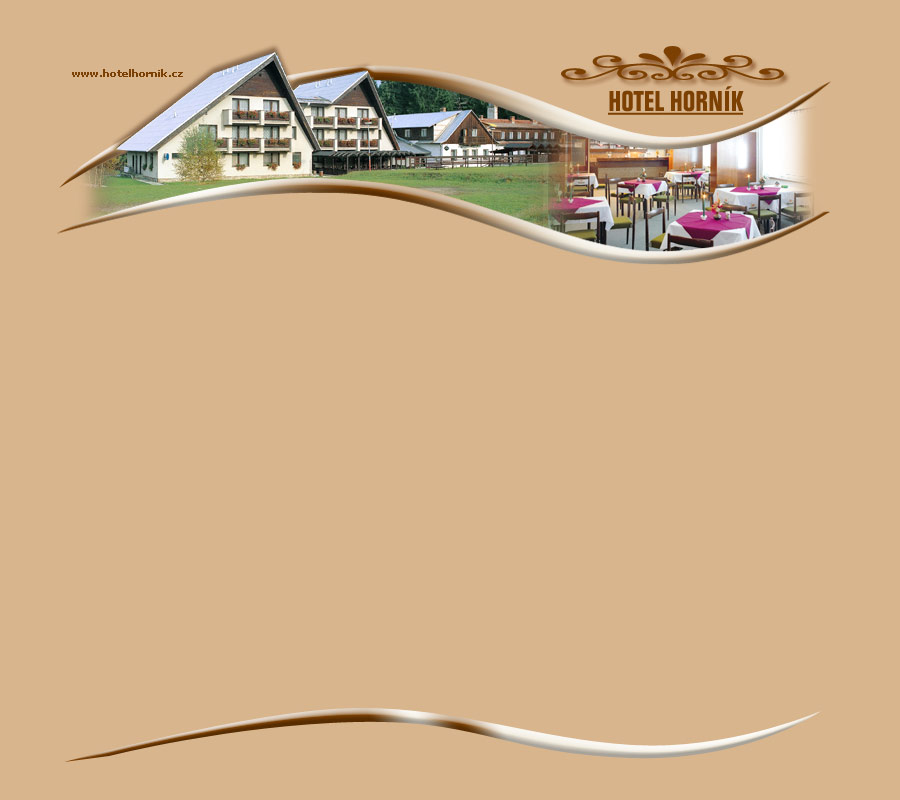
Můžeme se pustit do druhého dílu vytváření grafiky pro Hotel HORNÍK. V dnešním
díle přidáme textové podklady, texty, další grafické doplnění a celý design
uzavřeme.
V prvním díle jsme tedy vytvořili hlavičku a z jedné vlnovky i patičku webu.
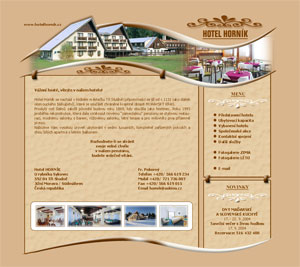
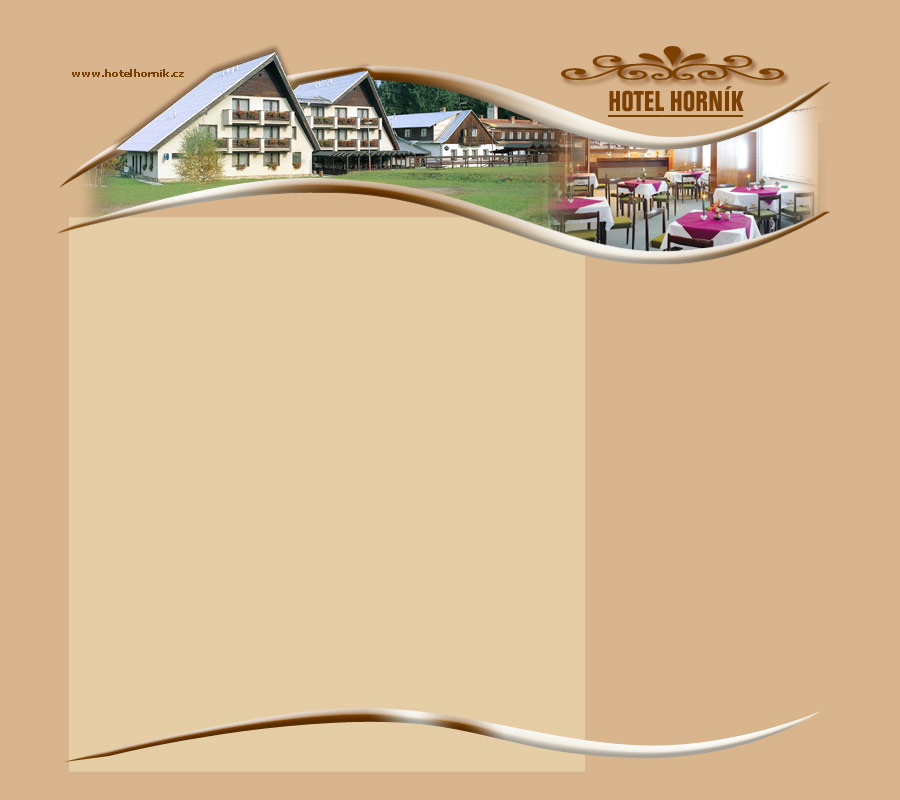
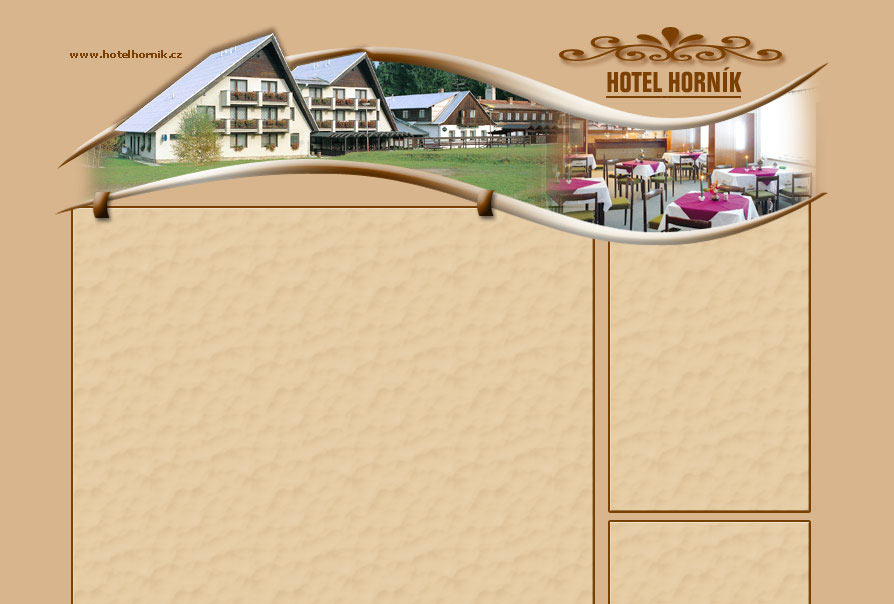
Dále pokračujeme vytvořením podkladů pro textové části, tzn. Hlavní obsah a
menu (obr. 25).
 Zvětšit obr. 25
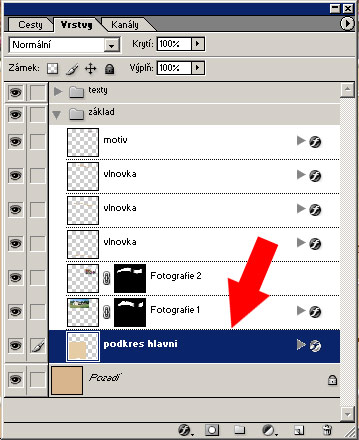
Pod všemi již vytvořenými vrstvami přidáme v Paletě vrstev novou
vrstvu a pojmenujeme ji podkres hlavni (obr. 26).
 Obrázek 26
 Zvětšit obr. 27
V Paletě nástrojů nastavíme barvu popředí na
některou světlejší béžovou barvu, nebo takovou která se nám k designu také
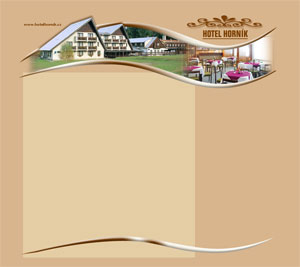
hodí. Následně se přepneme do Nástroje obdélník (U) a v ploše
dokumentu vytvoříme obdélník vyplněný danou barvou podobně jako vidíme v konečném
náhledu, který v patičce přesahuje přes vlnovku a v hlavičce mírně také (obr.
27). Poté se v Paletě nástrojů přepneme do Nástroje
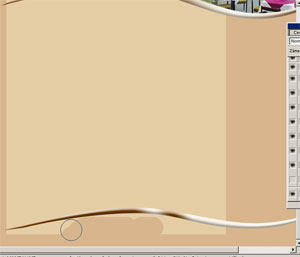
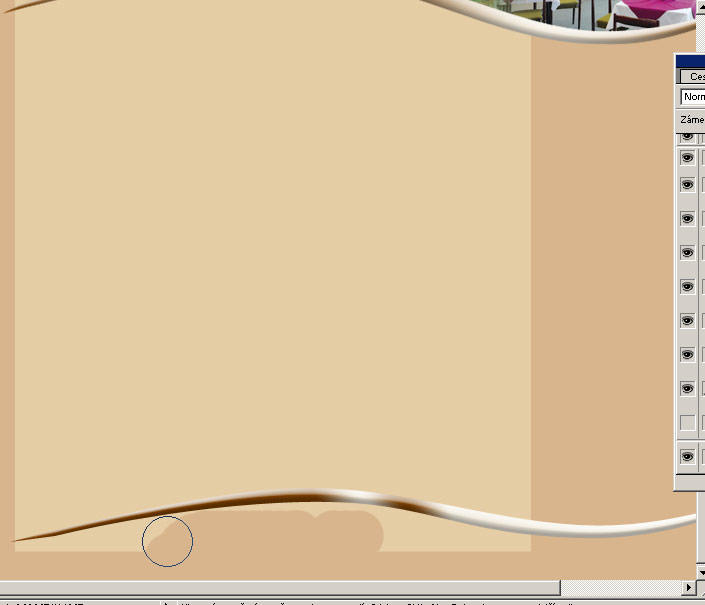
Guma (E) kterou nastavíme na ostrou nikoliv rozpitou gumu a opatrně
umažeme nepotřebné a přesahující okraje hlavně ty které přesahují v patičce
a v hlavičce vlnovku (obr. 28). Když máme tuto část vytvořenu, pak v Paletě
vrstev (stále se nacházíme ve vrstvě podkres hlavni)
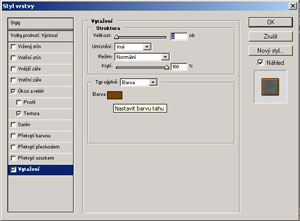
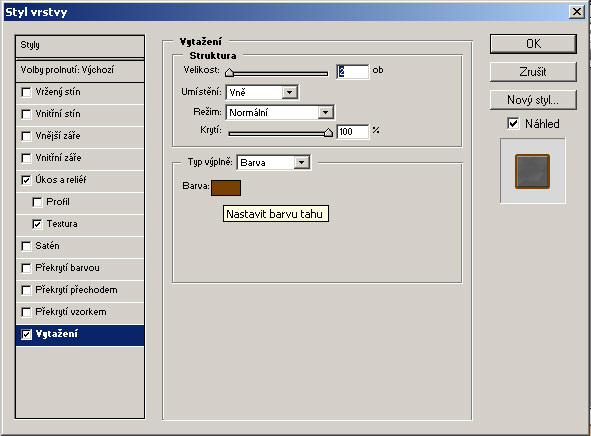
klikneme na Přidání stylu vrstvy. Nadefinujeme vytažení námi
vytvořeného tvaru a to cca 1 bodové. Dále nechceme-li mít pozadí vyplněné jen
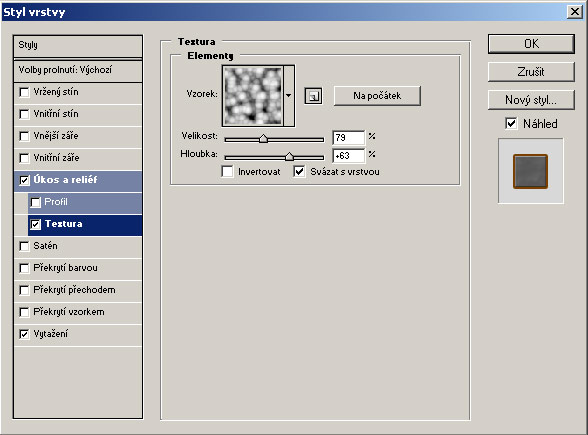
barvou ale např. i texturou, pak ve stylech kde jsme nastavili Vytažení (obr.
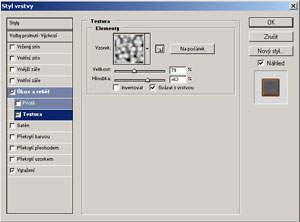
29) nastavíme i Úkos a reliéf (zde nastavíme hodnoty Velikost
a Změkčit na hodnotu 0 a zatrhneme Textura. V této
nabídce textury vybereme libovolnou texturu, která se nám k designu hodí a
posuvníky u této nabídky upravíme hloubku atd., ti zdatnější si vytvoří vlastní,
ale postup vytvoření textury zde zatím vysvětlovat nebudeme (obr. 30). Tím
bychom měli vytvořený podklad pro hlavní text.
 Zvětšit obr. 28
 Zvětšit obr. 29
 Zvětšit obr. 30
Zcela stejným způsobem vytvoříme v Paletě vrstev další vrstvu nad vrstvou
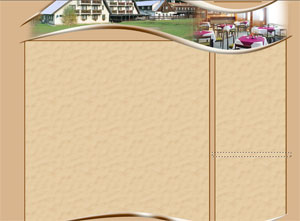
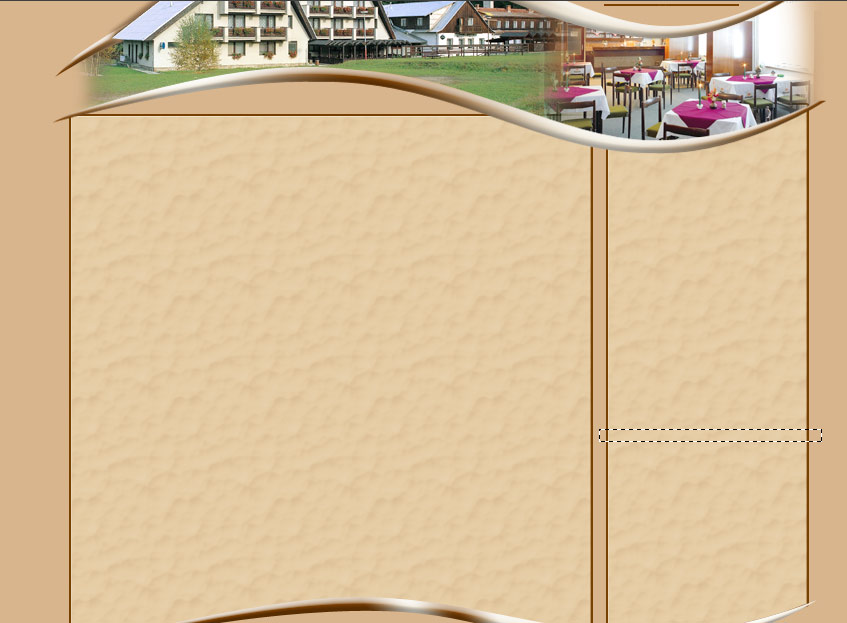
podkres hlavni a pojmenujeme ji podkres menu. Tento podkres cca v dolní třetině
umažeme, nejlépe si vybereme v Paletě nástrojů Nástroj obdélníkový
výběr (M) a natáhneme ho v části, kde chceme umazat úzký proužek v podkresu
menu (obr. 31).
 Zvětšit obr. 31
Po nakreslení obdélníku zmáčkneme klávesu delete a výběr se smaže. Upozorňuji
že se stále nacházíme v Paletě vrstev ve vrstvě podkres
menu. Pokud ne, můžeme si omylem umazat jinou vrstvu. Podklad menu
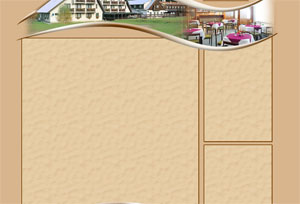
jsme umazávali proto, že chceme opticky v příští práci oddělit horní a dolní
část sloupku. V horní části bude samotné menu a v dolní oddělené části budou
např. aktuality apod. (obr. 32). Klávesami Ctrl+D odznačíme výběr.
 Zvětšit obr. 32
Abychom trošku přikrášlili plochy a aby nepůsobily jen jako umístěné v prostoru,
přidáme jim dojmu že v designu jakoby „visí“. Dojem vytvoříme tak, že plochy
textů zavěsíme na jakýsi kroužek nebo ouško (v designu to vidíme jako malé
hnědé grafické prvky v horních rozích jednotlivých ploch, které vrhají stín
a zasahují do hlavičky i podkladů textů).
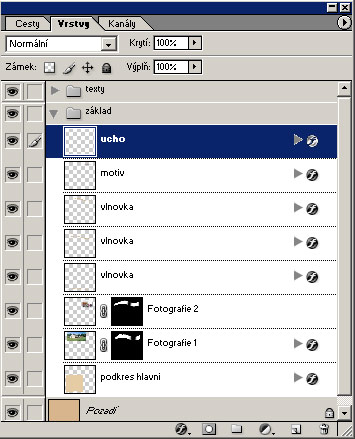 Obrázek 33
Pro jejich vytvoření si v Paletě vrstev vytvoříme novou vrstvu
a to nad všemi již vytvořenými vrstvami a pojmenujeme ji ucho (obr.
33). Jako Barvu popředí si v Paletě nástrojů vybereme
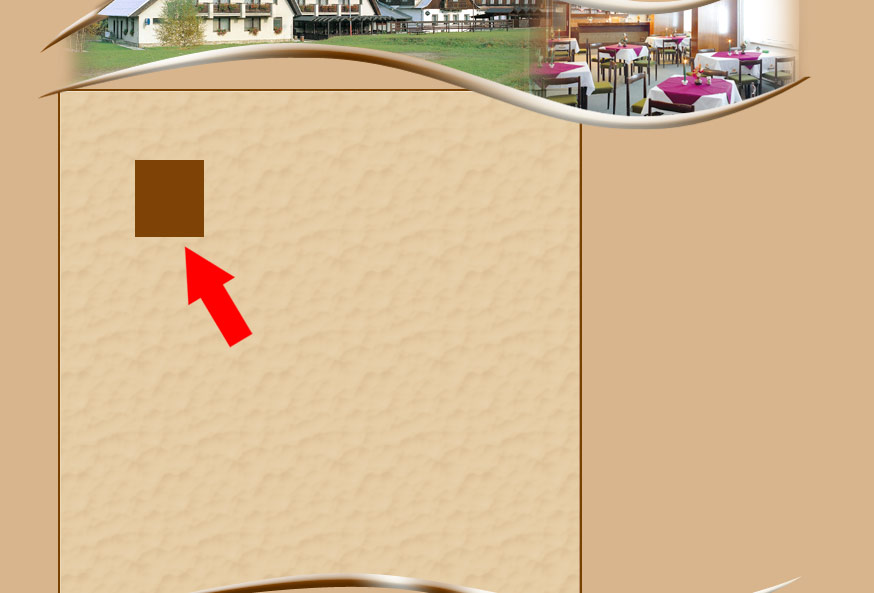
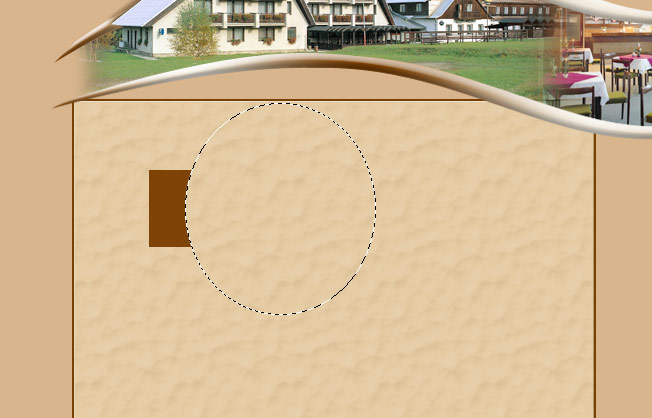
nějakou tmavou hnědou barvu. Následně se přepneme do Nástroje vytvoření
obdélníku (U) a v ploše vytvoříme malý obdélník spíše orientovaný
na výšku (obr. 34). Přepneme se v Paletě nástrojů do Nástroje
eliptický výběr (M) a na pravém okraji vytvořeného obdélníku vytvoříme
oválný výběr. Klávesou delete smažeme obsah výběru. V obdélníku nám vznikne
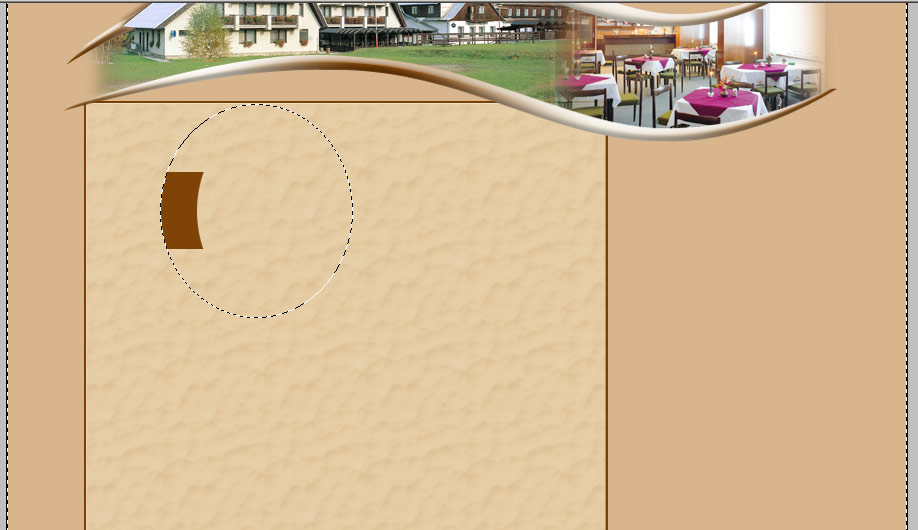
oblouček (obr. 35). Pokud nejsme přepnuti v Paletě nástrojů do Nástroje
eliptický výběr (M) tak se přepneme a uchopíme již vytvořený eliptický
výběr a posuneme přes obdélník kus doleva. V horní nabídce programu vybereme Výběr
– Doplněk a zmačkneme opět klávesu delete. Příkaz Doplněk nám
změní jakoby inverzně výběr a neumažeme tedy to co je uvnitř eliptického výběru,
ale to co je okolo. Tím se nám umaže obdelník z levé strany a máme vytvořený
jakýsi prohnutý obdélníček (obr. 36). Opět klávesami Ctrl + D odznačíme výběr.
Upozorňuji že při přesouvání výběru myší musíme být stále přepnuti v Nástroji
eliptický výběr (M).
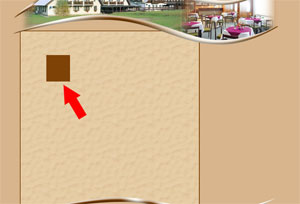 Zvětšit obr. 34
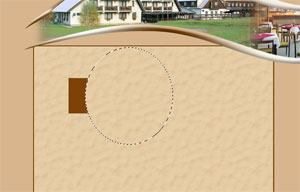 Zvětšit obr. 35
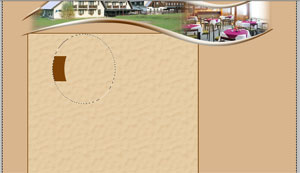 Zvětšit obr. 36
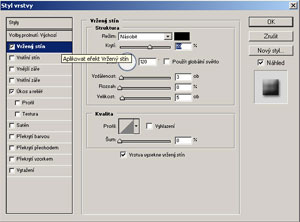
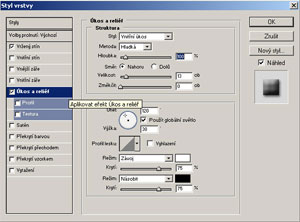
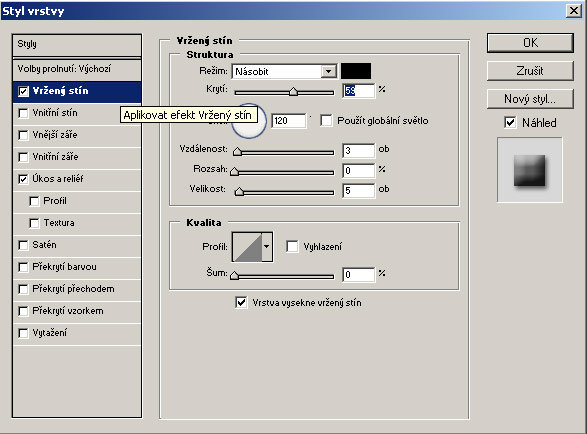
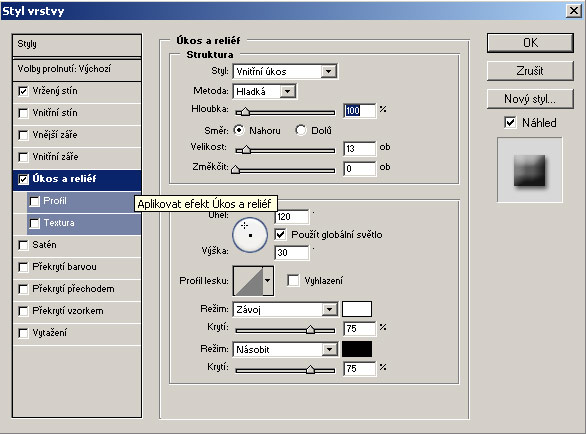
V Paletě vrstev dáme Přidat styl vrstvy a
nastavíme Vržený stín (obr. 37) a Úkos a reliéf (obr.
38). Oba styly necháme nastaveny standardně, případně upravujeme posuvníky
podle své libovůle. Tím prohnutý obdélník získá na plastičnosti a prostorovosti.
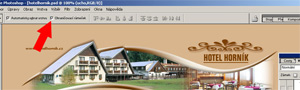
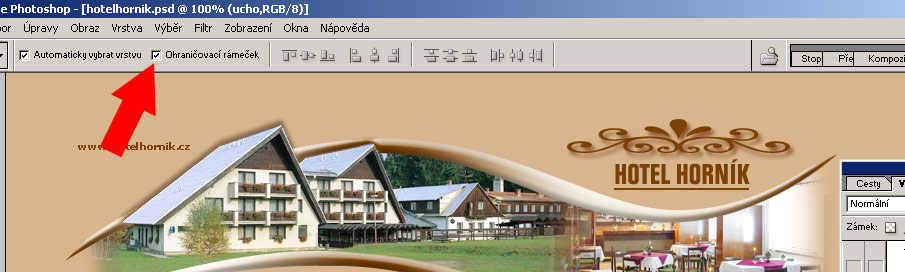
Pokud je tento prvek velký pak pod horní nabídkou (v Paletě nástrojů máme
zapnutý Nástroj přesun (V)) zaškrtneme políčko Ohraničovací
rámeček (obr. 39) a vidíme že vybraný objekt kolem sebe nyní má navíc
čtverečky k transformaci. Uchopením některého z rohů objektu a přidržením klávesy Shift (zmačknutí
této klávesy zajistíme poměrné zmenšování nebo zvětšování objetku) zmenšíme
grafický prvek na vhodnou velikost a potvrdíme klávesou enter. Prvek pak umístíme
tam, kde bude působit nejlépe.
 Zvětšit obr. 37
 Zvětšit obr. 38
 Zvětšit obr. 39
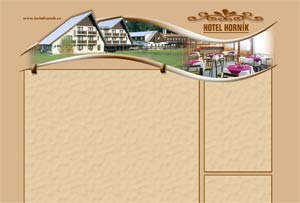
Poté zmačkneme najednou klávesy Shift + Ctrl + Alt a uchopíme
objekt nástrojem přesun a podržením myši a zatáhnutím se nám objekt duplikuje.
Duplikovaný objekt umístíme na druhou stranu než jsme umístili první objekt
(jmenujme tyto objekty v Paletě vrstev již zmíněným slovem
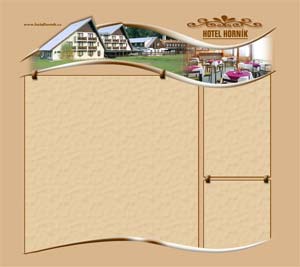
„ucho“). Nyní nám vrstva podkres hlavni působí jako by byla
na hlavičce zavěšena (obr. 40).
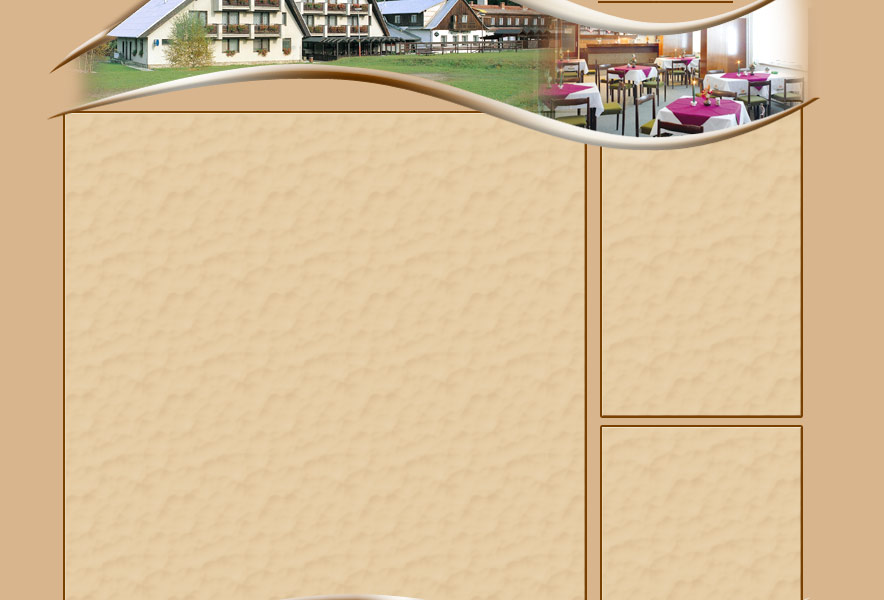
Stejný způsob duplikace a vytvoření efektu zavěšení pak aplikujeme i na část
podkres menu. Výsledný efekt by měl působit stejně (obr. 41).
Všechny tyto úpravy jsme tvořili v Paletě vrstev a to ve Složce
základ. Nyní se přepneme do Složky texty.
 Zvětšit obr. 40
 Zvětšit obr. 41
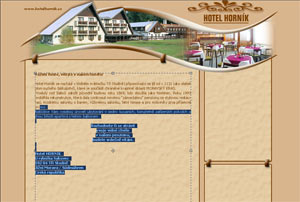
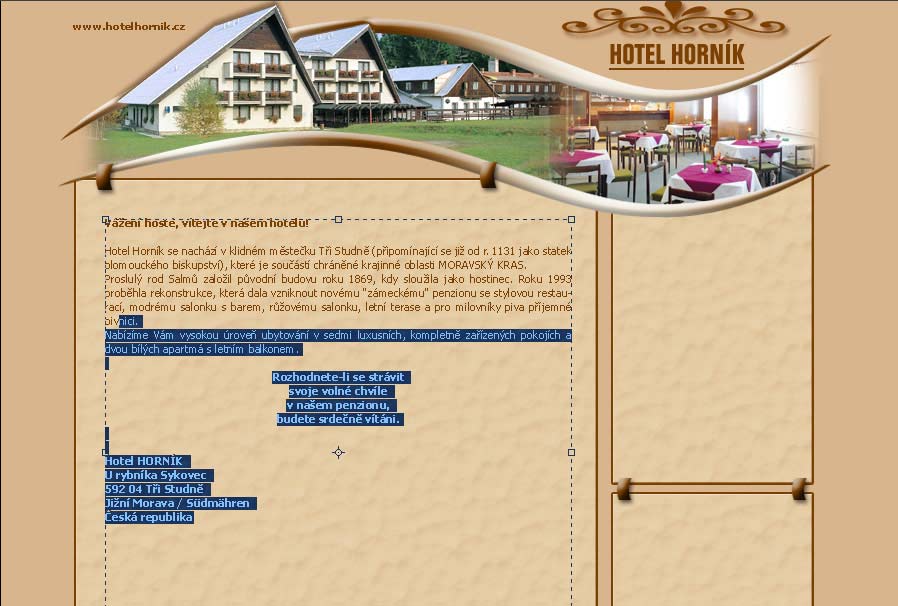
Zde vytvoříme nové textové vrstvy. V Paletě nástrojů se přepneme
do Nástroje text (T). V ploše určené pro hlavní text klepneme
myší a natáhneme textový rámeček. Do něho dopíšeme nebo nakopírujeme nějaký
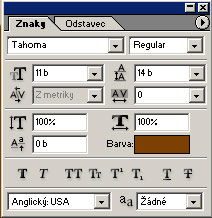
již daný text (obr. 42). Úpravu textu pak následně provádíme pomocí horní nabídky
programu a to v sekci Okna – Znaky. Vyskočí nám dialogové
okno nastavení znaků a zde vybíráme font, velikost, řádkování, barvu atd. (obr.
43). Stejným způsobem nadepíšeme části v pravém užším sloupci určeném pro menu
a případně pro novinky. Vytvoříme nadpis Menu a nadpis Novinky. Tyto vrstvy
stále vytváříme v Paletě vrstev ve Složce texty.
Barvu textu volíme opět hnědý tmavý odstín, pro nadpisy i kreslený font.
 Zvětšit obr. 42
 Obrázek 43
Do celého designu a textové části můžeme přidat oddělovací prvky a to například
již použitý ozdobný motiv. V Paletě vrstev klikneme ve Složce
základ na námi již vytvořenou vrstvu ozdobného motivu který je umístěný
nad nápisem Hotel Horník. Klikneme v Paletě vrstev na tuto
vrstvu pravým tlačítkem a to na položku Duplikovat vrstvu.
Tím vytvoříme kopii ozdobného motivu. Nyní uchopíme Nástrojem přesun
(V) tuto kopii a umístíme na místo, které uznáme za vhodné, v tomto
případě do místa mezi hlavičkou a hlavní textovou částí. Motiv případně zmenšíme
na potřebnou velikost do daného prostoru. Vlastnosti vrstvy necháme stejné.
Tímto způsobem vytvoříme další kopii motivu. Tento motiv pak přesuneme do
části menu a to pod nadpis Menu. V horní nabídkové liště v nabídce Úpravy
– Transformovat klikneme na nabídku Převrátit svisle.
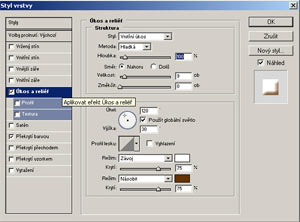
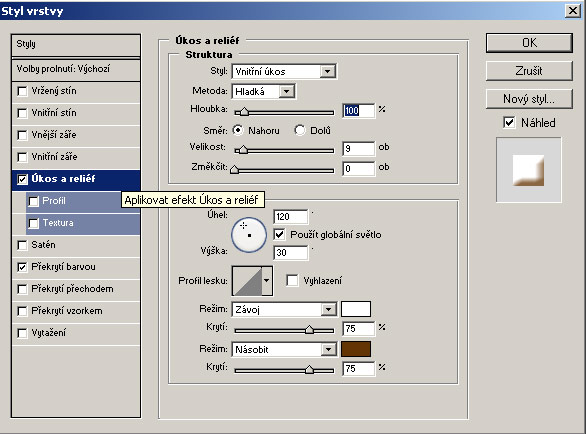
Objekt se nám vertikálně obrátí. Můžeme mu v paletě vrstev přidat Styl
vrstvy, např. jemný Úkos a reliéf (obr. 44), kde
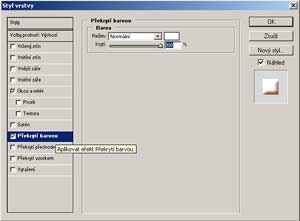
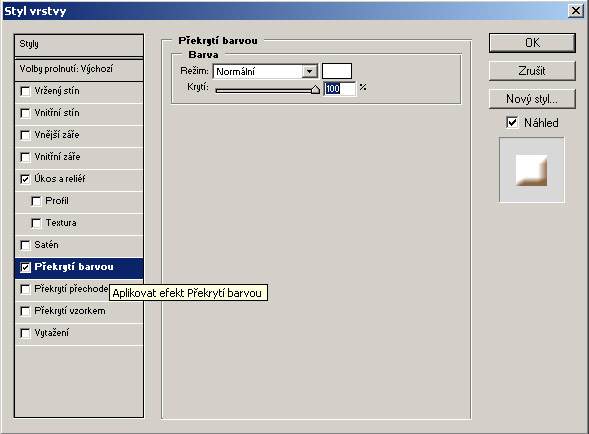
barvu tmavého stínu nastavíme na některou tmavou hnědou a objekt můžeme Překrýt světlejší barvou nebo
i barvou bílou (obr. 45). Vržený stín vypustíme. Celý takto
vytvořený objekt znovu již popsaným způsobem duplikujeme a umístíme ve stejném
sloupci pod nápis Novinky (obr. 46).
 Zvětšit obr. 44
 Zvětšit obr. 45
 Zvětšit obr. 46
Samozřejmě bychom již v průběhu práce měli mít jasno jak zhruba bude text
umístěn, kam až bude zasahovat, kde by mohl být oddělen graficky apod.
Pokud nám v hlavní textové části zbylo místo, můžeme vložit fotografie (postup
vložení fotografie jsme popisovali v prvním díle při vytváření hlavičky). Nástrojem
přesun (V) a zaškrtnutím políčka Ohraničovací rámeček si
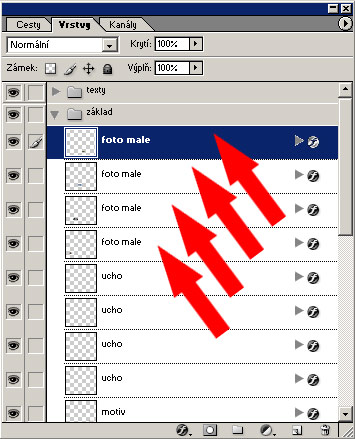
fotečky zmenšíme jen na ilustrativní velikost (vrstvy s fotografiemi vytváříme
resp. umisťujeme v Paletě vrstev také do Složky základ se
jménem vrstvy foto male (obr. 47)). Můžeme takto vytvořit několik fotografií.
Např. čtyři a to stejně veliké (interiér, exteriér hotelu apod.), které umístíme
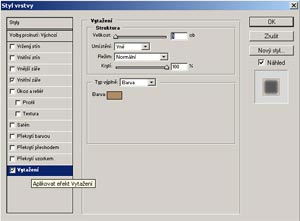
vedle sebe. V Paletě vrstev každé přiřadíme Styl vrstvy
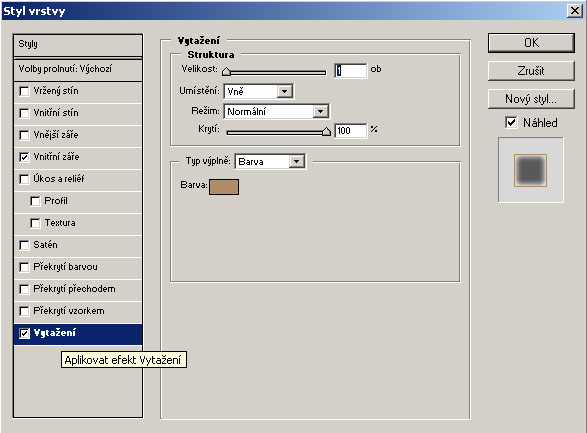
Vytažení (zvolíme opět tmavou hnědou barvu) (obr. 48) a můžeme také
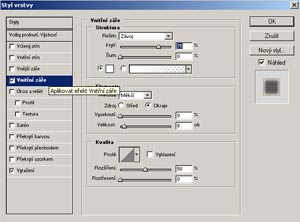
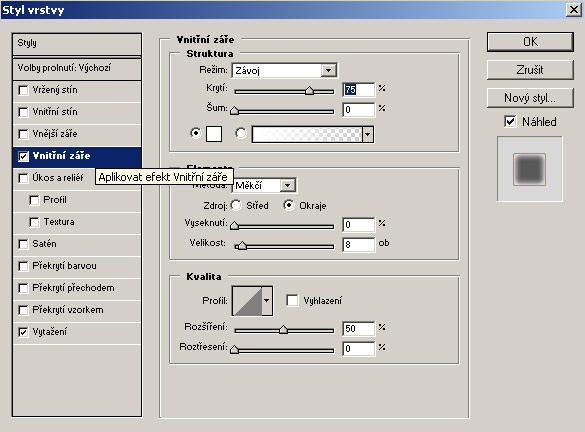
použít Styl vnitřní záře, kde nastavíme barvu záře na bílou
a zkoušíme vhodnou intenzitu záře posuvníky (obr. 49). Styly vytvoříme na jedné
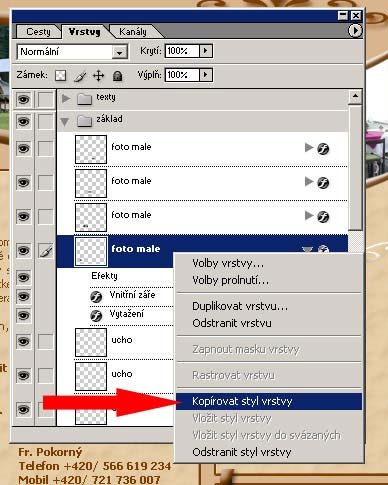
fotografii a následně v Paletě vrstev klikneme pravým tlačítkem
na vrstvu této fotografie a klikneme na Kopírovat styl vrstvy (obr.
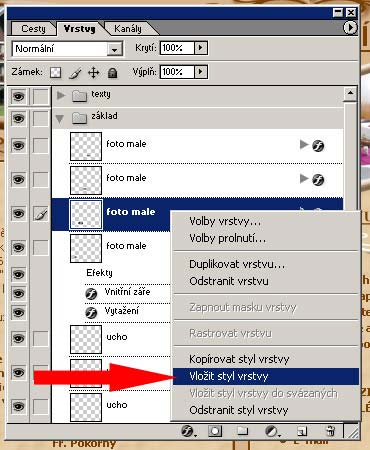
50). Poté vybereme postupně zbylé fotografie a pravým tlačítkem přidáme každé Vložit
styl vrstvy. Tím zachováme u každé fotky stejné nastavení aplikovaných
stylů (obr. 51).
 Obrázek 47
 Zvětšit obr. 48
 Zvětšit obr. 49
 Obrázek 50
 Obrázek 51
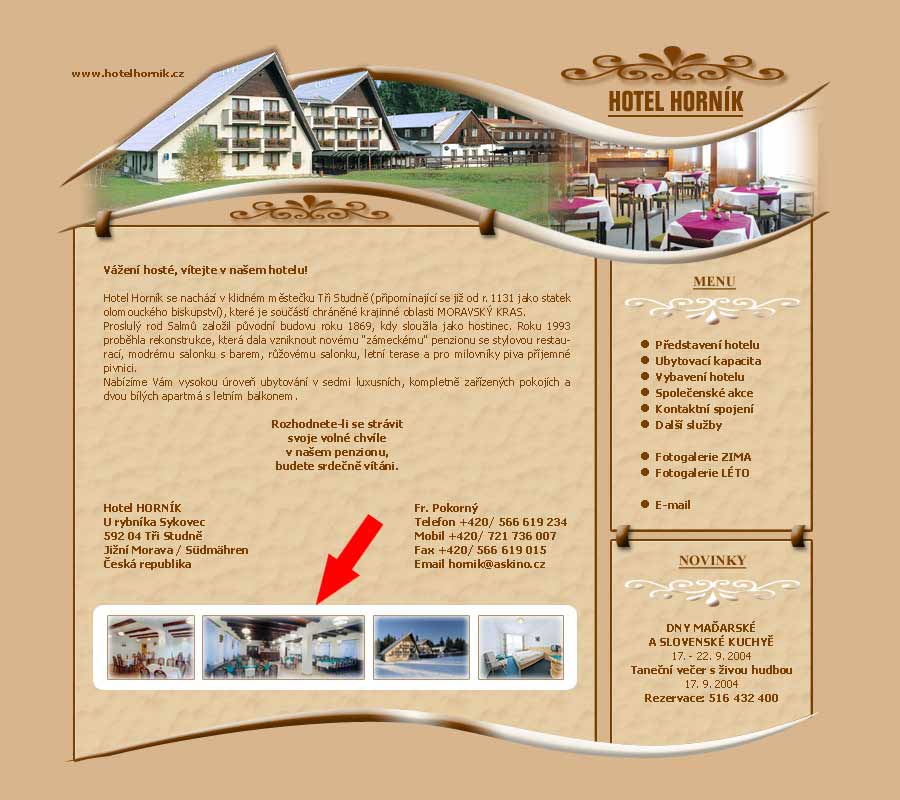
V Paletě vrstev vytvoříme následně poslední vrstvu podkres
fotek, umístěnou nad vrstvou podkres hlavni ale zároveň pod vrstvami
fotografií ve Složce zaklad. V Paletě nástrojů zvolíme
jako Barvu popředí hodně světlou béžovou. Následně se v této Paletě
nástrojů přepneme na Nástroj zaoblený obdélník (U) a
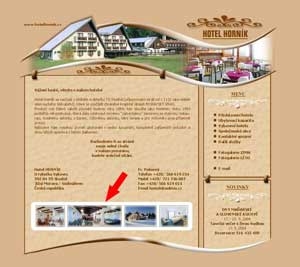
v ploše jakoby přes řadu fotografií vytvoříme obdélník se zaoblenými rohy
(obr. 52).
 Zvětšit obr. 52
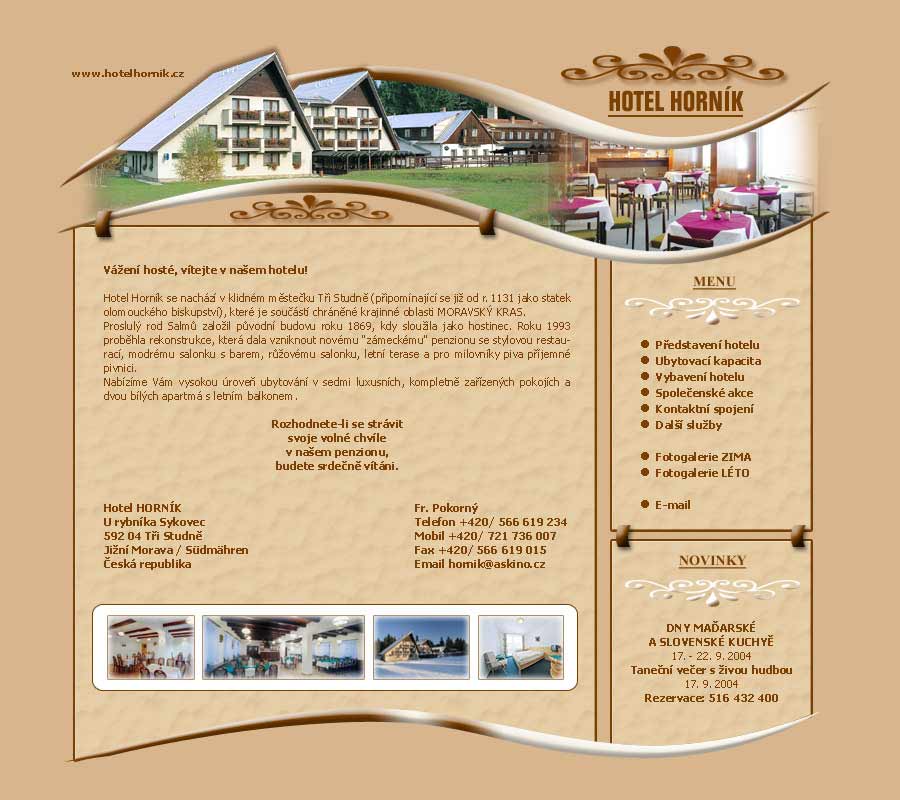
Tomuto obdélníku v Paletě vrstev přiřadíme styl Vytažení.
Nastavíme Vytažení na 1 bod a barvu na tmavě hnědou. Tím se
nám fotografie dostanou do oddělené plochy (obr. 53).
Zvětšit obr. 53
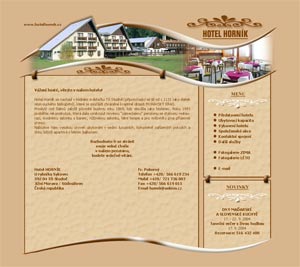
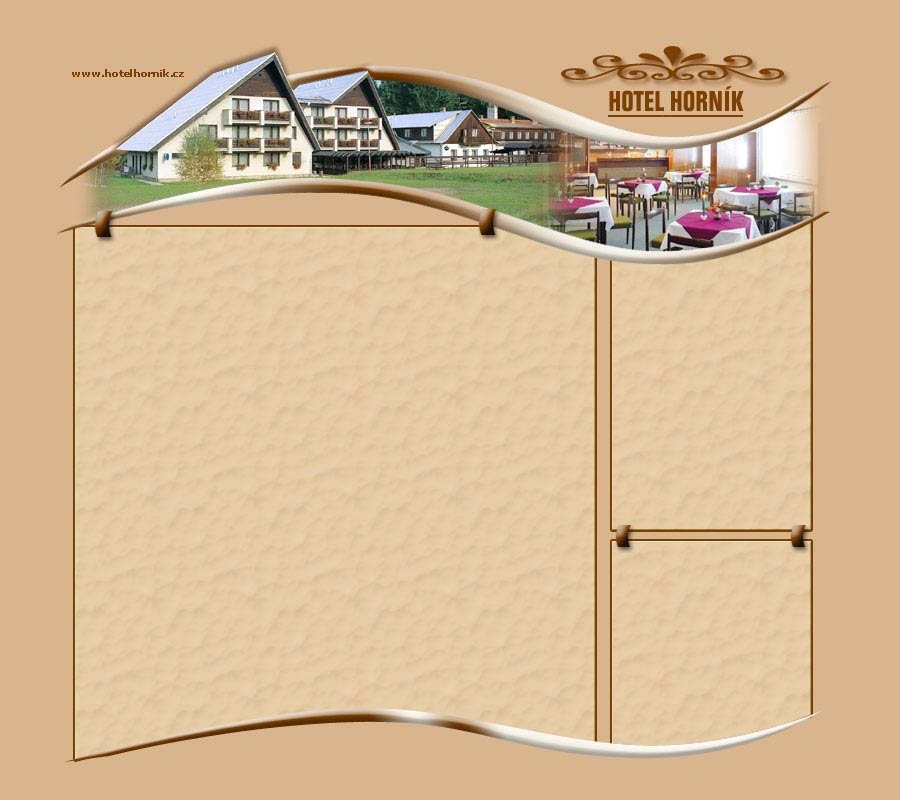
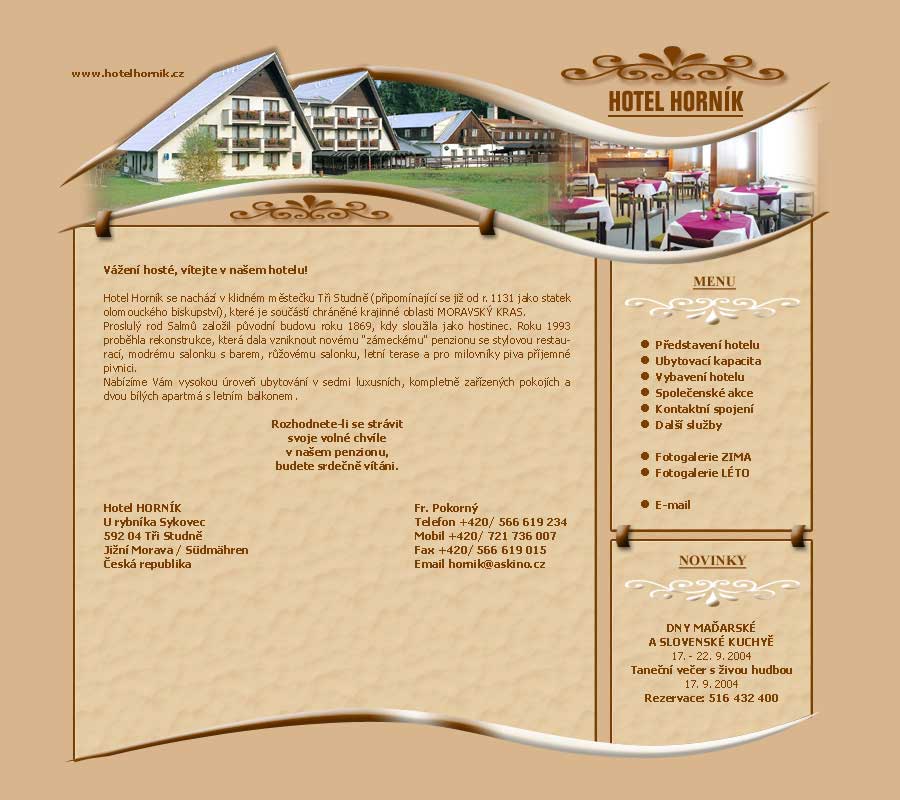
V tuto chvíli již máme design hotový celý včetně základního náhledu rozmístění
textů. Zdrojový Adobe Photoshop PSD soubor k „nastudování“ je možno stáhnout
zde.

Super seriál 🙂
Dobry den! chtel bych se zeptat, jak se ve photoshopu vytvari odkazy?
[2] ve photoshopu se odkazy nevytvářejí, photoshop je totiž na grafiku, a ne na html.
Chtěl bych se zeptat jestli se z takovéhohle návrhu dá vyrobit šablona na webnode