V nové sekci nazvané „Top
Software“ budu uvádět recenze
nejlepších
programů, které osobně používám, a bez nichž by moje práce či zábava na
počítači byla sotva poloviční. První recenze je na vynikající
multimediální přehrávač Zoom
Player WMV Professional 4.51.
Základní popis Zoom Player WMV Pro
Zoom Player WMV Pro je univerzální přehrávač médií, podporuje
audio soubory, video soubory, DVD i internetová rádia. Yaron
Gur, hlavní autor Zoom Playeru, zjevně mimořádně dobře rozumí dané
problematice, a napsal aplikaci, která je téměř dokonale nastavitelná v
každém směru a přitom je pouhý 1 MB velká.
Osobně jsem už vyzkoušel mnoho různých přehrávačů, počínaje
Microsoft Media Player 10, Media Player Classic, RealPlayer
10.5 Gold, Foobar2000, WinAmp 2/3/5 a další, a mohu zodpovědně říci, že
pro
video a DVD jsem nenašel nic lepšího než je Zoom
Player WMV Professional 4.51.
Zoom Player je nabízen v několika
variantách, free
verze nepodporuje (na rozdíl od Pro verze)
uživatelské přehrávání a definici filtrů a kodeků, a WMV Pro
verze navíc přidává podporu pro WMV DRM soubory.
Po instalaci vlastního přehrávače se podívejte i na češtinu
a vzhledy
pro Zoom Player Pro.
Zoom Player WMV Pro a pomoc při konfiguraci Windows
jako celku
Hlavní devizou Zoom Playeru
není přitom jen aplikace samotná, ale i nesmírně informačně bohatá
databáze znalostí o médiích, kodecích a jejich instalaci a konfiguraci
na inmatrix.com
(daný web by si sice zasloužil grafický redesign, ale informačně je
skutečně bohatý). Yaron Gur v sekci nazvané „Configuring
your system for Media Playback“ velice podrobně
popisuje nastavení a instalaci kodeků na Vašem systému pro správné
přehrávání skoro všech existujících typů médií, včetně jejich
alternativ a výhod/nevýhod jednotlivých řešení, a varuje před instalací
„balíčků kodeků“, které většinou jen zcela rozhodí systém. Nikde jinde
na
internetu jsem lepší dokumentaci nenašel.
Zoom Player jde ale ještě dál, v sekci aplikace
Nastavení / Formáty
se můžete kdykoliv podívat jak vypadá instalace
a „souboj kodeků“ ve Vašem systému pro nejčastější formáty (DivX, XVid,
MPEG2,
MP3, AAC, AC3, DTS a další), a rovněž jaký je merit jednotlivých filtrů
(filtr s nejvyšším meritem je typicky použit pro přehrávání).
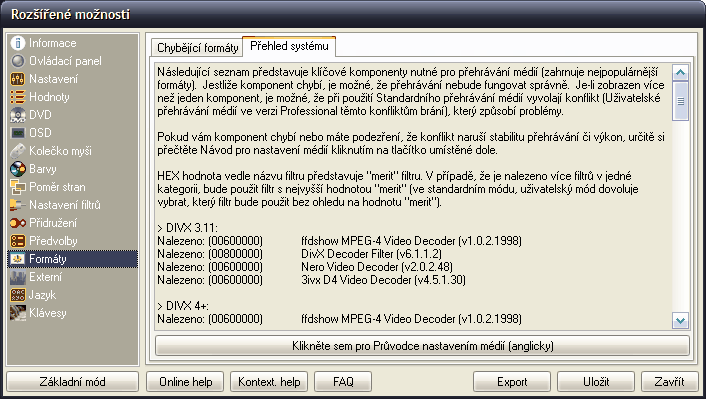
dostupné
formáty ve Vašem systému
Zoom Player Pro umí naštěstí tento „souboj kodeků“ velice
dobře řešit, a to přes takzvané Uživatelské
přehrávání médií. Když jsem používal jiné přehrávače,
nikdy se mi nestalo, že bych přehrál všechno. Mám například HDTV video
ve formátech TS, TP, MOV a dalších, k tomu nějaké to DVD s DTS zvukem,
a ostatní přehrávače mají občas problém. Zoom Player Pro ovšem umí specifikovat, který
audio/video kodek bude pro jakou akci použit, specifikovat
audio/video splittery a rovněž zvláštní zdrojové filtry.
Například MPEG2 Transport mi dělal s instalací NVIDIA
PureVideo hardwarové akcelerace pro MPEG2/H.264 pořád nějaký problém,
protože NVIDIA Transport s vysokým meritem nebyl schopen zpracovat TS
H.264 video soubory, chyběl u nich obraz, ale pouze TP H.264. S
uživatelskou změnou MPEG2 Transport filtru na DVBPortal HDTV TS Pump
v Zoom Playeru je ovšem během pár sekund vše vyřešeno, a na
webu inmatrix.com k tomu existuje rozsáhlá
dokumentace.
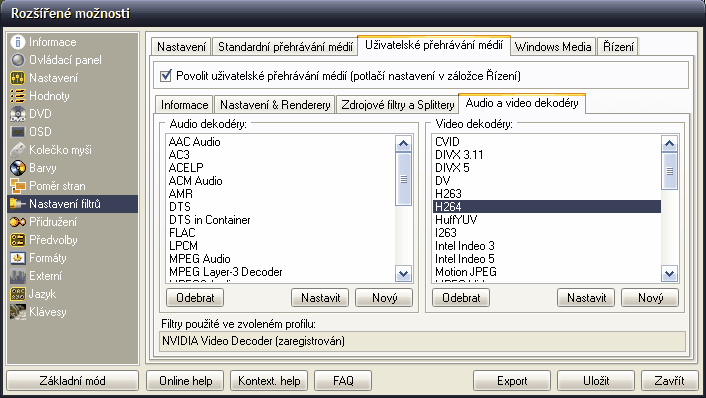
nastavení
audio/video filtrů pro uživatelské přehrávání médií

nastavení
zdrojů a splitterů pro uživatelské přehrávání médií
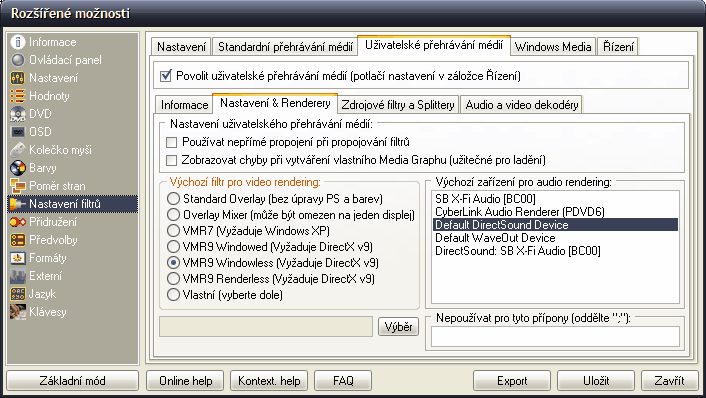
nastavení
rendererů od Overlay až po VMR9
Zatím se nestalo, že bych jakýkoliv soubor se Zoom Playerem
nepřehrál, a to vždy v té nejlepší možné kvalitě, s nejlepším možných
kodekem, pod VRM9, včetně případné hardwarové akcelerace
NVIDIA ovladačů pro
video.
Přehrávání video souborů
Při vlastním přehrávání videa se můžete vždy podívat na
to, jaké
kodeky/splittery/zdroje jsou použity, a tento „strom“ případně
upravovat. Kliknutím na daný kodek ihned měníte jeho parametry, ať už
je to NVIDIA Video renderer či FFDShow zpracování prostorového zvuku.
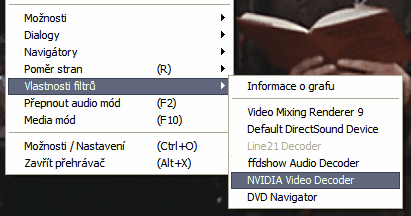
kontextové
menu při
přehrávání souboru
Jen bych upřesnil, že uživatelské přehrávání médií není nutné
používat, vše funguje i bez něj, ale pokud jste „power-user“, tak
nějaká ta hodina strávená konfigurací systému se Vám bohatě odmění
nasledným kvalitním obrazem při každém dalším přehrávání, případě
nízkým
zatížením CPU (díky akceleraci přehrávání grafickou kartou).
Možnosti dalšího nastavení přehrávání jsou opravdu obrovské,
zde je například pohled na část možností nastavení Ovládacího Panelu,
který se zobrazuje při přehrávání videa.
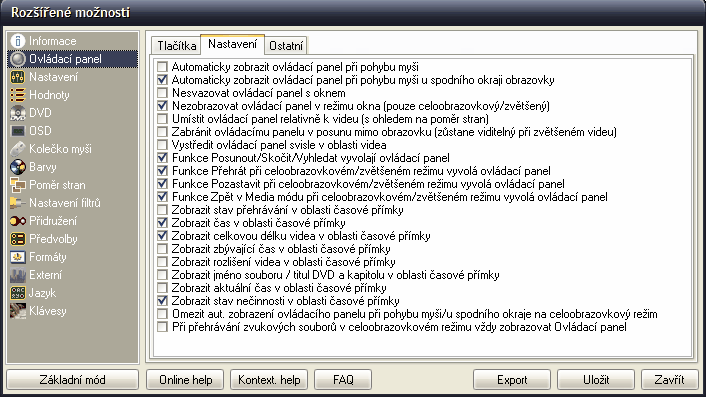
příklad
nastavení ovládacího panelu
Přehrávání DVD
Zoom
Player WMV Professional 4.51 podporuje rovněž
přehrávání DVD, a to opět (jak jinak), plně uživatelsky
konfigurovatelné. Můžete si tak vybrat nejlepší audio/video dekodér a
DVD
navigátor pro Váš systém:
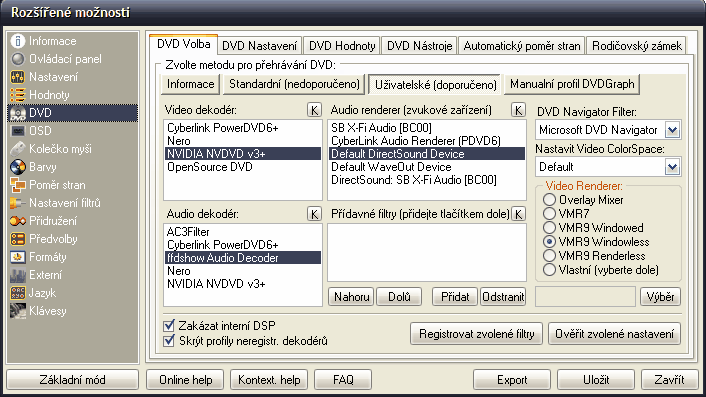
bohaté
možnosti nastavení přehrávání DVD
Zajímavou možností je i podpora pro spuštění uživatelsky
definovaného programu před započetím přehrávání DVD, což může
být třeba AnyDVD (pokud často přehráváte americké či asijské
DVD, tedy disky s jiným regionem než evropská „dvojka“, je to dokonce
nutnost).
Při přehrávání videa či DVD můžete vyvolávat celou řadu
„on-screen“ navigátorů, nejlépe pomocí dálkového ovládání (používám zde
Pinnacle Remote Control, dodaný s Pinnacle DVB-T USB tunerem, jeho
tlačítka jdou
v ini souboru namapovat jako stisky kláves, a je tak použitelný s
libovolnou aplikací), například nastavení ostrosti, jasu a saturace
obrazu:
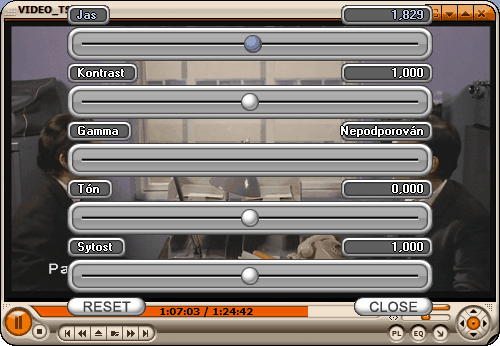
nastavení
jasu/kontrastu/sytosti barev obrazu
Skvělou funkcí je i vytváření záložek, každý film či DVD jich
může mít neomezené množství, a Vy se k nim můžete následně kdykoliv
vracet (a uživatelsky je pojmenovat). Velice užitečná funkce:
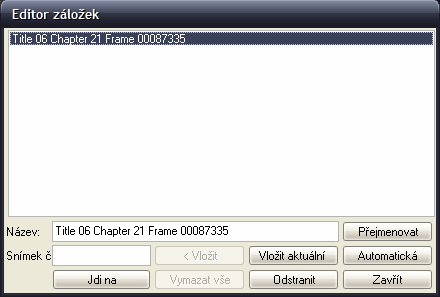
záložky
pro video a DVD
Veškeré video a DVD je samozřejmě možné pouštět na sekundárním
displeji ve
fullscreen módu (tedy typicky televize připojená přes
S-Video kabel), zatímco na primárním displeji může být Zoom Player Pro
aplikace klidně minimalizovaná, a Vy můžete běžně pracovat na počítači.
Přehrávání audia a internetových rádií
Zoom
Player WMV Professional 4.51 je možné použít i jako přehrávač
pro Vaši audio kolekci. Trošku nedotažená je v této sekci ovšem Media
Library, zde zatím stále (i když možná spíše ze zvyku) preferuji
WinAmp. V dialogu si zde nadefinujete adresáře, které budete sledovat,
a Zoom Player Pro Vám následně po stisku Alt+M
(či patřičného
knoflíku na dálkovém ovládání) nabídne procházení adresářů, které jsou
dříve definovány, a umí přehrát veškeré soubory v daném adresáři.
Používat se to dá, ale na špičkovou Media Library ve WinAmpu s
hledáním, lepším layoutem a doporučením podobných skladeb k té právě
přehrávané, tedy funkce
Auto DJ, to opravdu nemá. Yaron Gur nicméně pracuje pro další verzi
Zoom Player Pro právě na razantním zlepšení Media Library. Takto vypadá
současná verze
(jako Screen Navigator):
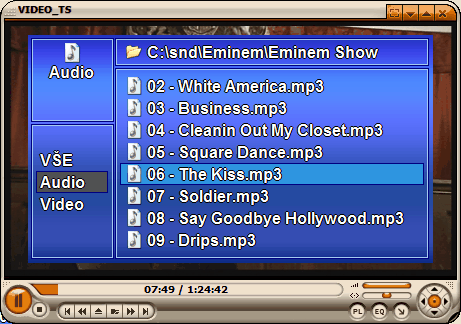
Media
Library jako
Navigátor na obrazovce
S touto jedinou připomínkou je přehrávání audia zcela
bezproblémové a plně funkční:
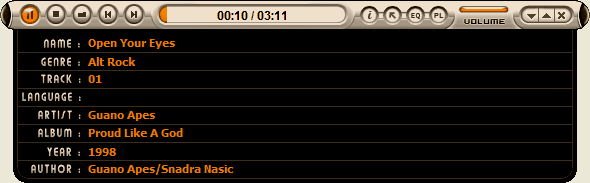
Zoom
Player v
audio
módu
Problém pro Zoom Player není ani přehrávání internetových
rádií, v Dialogu se pomocí SHOUTcast filtru můžete podívat i na
aktuálních TOP-500 rádií, a ta pro Vás nejzajímavější si přidat do
záložek:
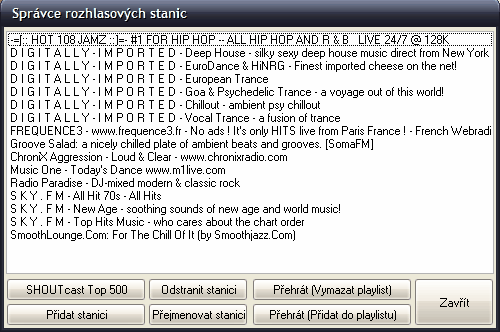
Internetové
rozhlasové
stanice
Playlist je zpracován klasicky dobře, můžete zde
přidat/odebrat jednotlivý soubor či adresář, a vše samozřejmě
uložit/načíst z disku:
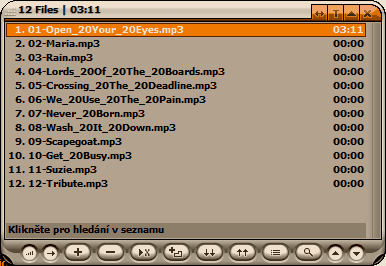
Playlist
Závěr
Zoom
Player WMV Professional 4.51 je to nejlepší, co si můžete
pořídit pro Vaše Windows na přehrávání videa a DVD, a téměř to nejlepší
(pokud zapomeneme na WinAmp) pro přehrávání audia.
Neuvěřitelně bohaté možnosti uživatelského nastavení
přehrávače a dokonalá podpora a dokumentace na webu inmatrix.com činí
tento přehrávač v podstatě bez konkurence.
Bodové ohodnocení WELL.DONE: 95/100

Tak jsem se rozhodl tento player vyzkoušet (doposud jsem používal MPClassic) a docela se mi zalíbil. Zkusím ho nějaký čas používat a uvidí se.
A čo BSplayer? Ten používam doteraz a celkom mi vyhovuje, ale idem skúsiť aj tento...
2rADo: A umí to přehrávat přímo na TV-out ? (ovládací panel je na TFT, ale obraz běží na TV)
S tím souhlasím. ZoomPlayer je nejlepší přehrávač, který jsem kdy zkoušel a to i ve free verzi.
No, docela zajímavý přehrávač, doteď jsem o něm ale nevěděl. Já používám MPlayer ve WXP, ovládá se sice z příkazové řádky a asi nemá takové nastavení, ale mě vyhovuje tím, že startuje rychle a hlavně přehraje skoro všechno, dokonce i to s čím si ostatní přehrávače neporadí.
V životě jsem o něm neslyšel. Rozhodně ho vyzkouším.
Je to zaujímavé, mňa v poslednej dobe príjemne šokoval windowsovský port mplayeru, tá trocha hrania sa s nastaveniami sa vyplatí. Ale zase je pre príkazový riadok...
[3] umí, píšu o tom přímo v článku
Možná by mi někdo dokázal poradit. Vůbec mi nejde aktivovat "uživatelské přehrávání medií".
Pokaždé, když aktivuji tuto položku, uložím nastavení, vypnu a zapnu player, tak je zase odškrtlá.
[9] tato funkce je dostupná jen v Professional verzi, free verze ji záměrně neobsahuje, psal jsem o tom. Právě proto stojí za to si Professional verzi koupit, toto žádný jiný přehrávač neumí.
Jak je na tom Zoom player se zobrazováním titulků? je to pro mně důležitá funkce, v článku o tom bohužel nepadla zmínka.
Jinak se mi Zoom hodně zalíbil, půjdu vyzkoušet tu free verzi...
A co Power DVD? Preferuješ na přehrávání DVD raději Zoom Player, nebo přeci jen Power DVD je lepší? A proč? Dík za odpověď...
[11] u DVD se titulky zobrazují standardně, u video přes VS Splitter filter (dříve VobSub), klasika..
[12] preferuji Zoom Player, dá se lépe nastavit, a zdá se mi, že NVIDIA PureVideo (akcelerované grafikou) má lepší kvalitu obrazu než Cyberlink dekodér. Taky je Zoom Player podstatně rychlejší.
[13] Mě by spíš zajímala podpora titulků u klasických divx ripů, kdy jsou titulky přiloženy v nějaké "alternativě" txt souboru...
[14] no vždyť jo, standard je, že titulky mají stejný název souboru jako hlavní video, a přehrávač je poté načte. Tedy, přesněji si je načte VS Filter, případně FFDShow (u toho si je možné při přehrávání specifikovat i uživatelské titulky).
Osobně doporučuji instalaci FFDShow jako kodeku/filtrů, nic lepšího není, a to, co nezvládne FFShow řešit dalšími filtry. Plus samozřejmě, pokud má člověk NVIDIA kartu, tak NVIDIA PureVideo, tedy akcelerace MPEG2 a H.264 přes grafickou kartu.
Na DivX používam starý Mediaplayer 6.4 (je podľa mňa najrýchlejší a najjednoduchší) a titulky cez ffdshow, ale odporúčam každému vyskúšať VLC media player hlavne ak pozeráte streamovanú TV cez LAN (dokáže ju aj ukladať na disk). Taktiež si neviem vynachváliť prehrávanie DVD filmu z ISO Image .img a podobných formátov.
Podporuje také přehrávání např. udp://@239.194.12.41 podobně jako VLC Player?
[10] Samozřejmě, že jsem to testoval na Pro verzi, vím o tom, že to standard nepodporuje, jinak bych se na to neptal.
[16]
A nevíš jak tu TV přes to nazdílet?Nikde jsem žádný návod nenašel...🙁
Ahoj Radku.Napadnul mi v souvislosti s tímto článkem jiný problém.Sice je to kapánek OT,ale neznám znalejšího člověka přes tyto věci.Zmiňuješ zde WinAmp a já se ptám,jak mohu přes WinAmp,když poslouchám své oblíbené rádio,nahrávat v reálném čase právě poslouchané rádio třebas do wav.Myslim,že je potřeba některý output plugin,ale já ho nemohu změnit,jelikož mám integrovanou 5.1 zvuk a output plugin musim mít nastaven DirectSound output,aby mi hudba hrála ze všech 6 repráků a hlavně subwoofer.Jinak si myslim,že by to mohl být i celkem zajímavý námět na článek typu "Jaká internetová rádia posloucháte a jaký program je na ně nejvhodnější". Je mi až skoro trapné tě obtěžovat takovými dotazy,tak se prosim nezlob a jestli ti to přijde jako kravina tak to s klidným svědomím smaž.Jen jsem to zkusil.Hezký den.Vladimír Husák